AUTENTICAÇÃO SMTP
Por padrão, o protocolo SMTP de envio de e-mails não é seguro,
permitindo que um usuário mal intencionado envie mensagens forjando o
cabeçalho da mensagem, fazendo-se passar por outro usuário.
Para melhor segurança e qualidade dos nossos serviços, nossos
servidores de SMTP exigem autenticação de acesso.
Basicamente, isso significa que para se conectar aos servidores
de envio de mensagens, será preciso identificar-se da mesma forma como é
feito no acesso ao POP3, sendo que o login e a
senha são os mesmos utilizados no seu acesso ao POP3.
Se você utiliza os emails através de
nossa linha discada ou de nossa rede de rádio, nenhuma alteração se faz
necessária, mas recomendamos que leia todo este documento para conhecimento
das opções disponíveis.
Se você utiliza nossos servidores de e-mail através de ADSL ou de outra
forma de acesso que não seja conectando diretamente aos nossos servidores
(quando viaja, por exemplo), será necessário alterar as configurações de
seu programa, conforme descrito abaixo.
Desta maneira, teremos a certeza de que todas as mensagens
enviadas pelos nossos servidores foram originadas de um de nossos clientes.
Vamos descrever o processo de configuração para os principais
clientes de correio eletrônico utilizados no mercado:
- Microsoft Outlook Express
versão 6.0
- Qualcomm Eudora
Pro versão 5.1.1
- Mozilla Mail
versão 1.0
- Netscape Mail
versão 7.0 (antigo Netscape Messenger)
IMPORTANTE:
Caso seu programa de correio eletrônico seja diferente dos citados acima,
consulte a documentação do mesmo para saber como configurar a autenticação
do serviço SMTP. Caso seu programa seja um dos citados acima, mas em versão
de número inferior à citada, é possível que ele não suporte esse recurso ou
que o processo de configuração seja ligeiramente diferente. Nesse caso,
consulte a documentação do seu software ou obtenha uma versão mais
atualizada, as quais geralmente podem ser baixadas gratuitamente na Internet.
Microsoft
Outlook Express versão 6.0
Se
você é usuário do Microsoft Outlook Express, proceda da seguinte forma para
a configuração do serviço SMTP autenticado:
Clique
no menu "Ferramentas" e selecione a
opção "Contas". Selecione a guia "Email"
e clique na conta desejada. Em seguida, clique no botão
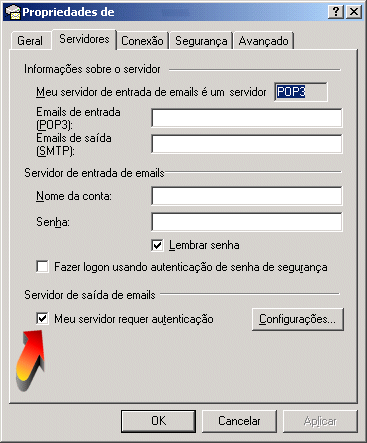
"Propriedades" e selecione a guia "Servidores". Você
verá uma tela parecida com a seguinte, obviamente com as propriedades de
sua conta preenchidas:
Observe
na figura acima, o campo "Meu servidor requer autenticação",
indicado pela seta. Esse campo deve ser ativado para que o Outlook Express
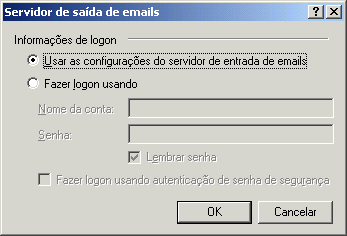
passe a fazer a autenticação SMTP. Após ligar esse campo, clique no botão
"Configurações" e aparecerá uma tela similar à seguinte:
Certifique-se
de deixar essa tela configurada exatamente como acima. Dessa forma, o
Outlook Express irá usar o mesmo login e senha do
serviço POP3 para a autenticação no serviço SMTP.
Isso
é tudo. Uma vez feitas essas configurações, vá clicando em "OK"
para confirmar as mudanças e você não deverá ter problemas para enviar
mensagens através de nossa rede.
Qualcomm Eudora Pro versão 5.1.1
Se
você usa o Eudora Pro, saiba que ele somente
suporta autenticação SMTP a partir da versão 4.3. Se sua versão é anterior
a essa, você terá que atualizar ao menos para a 4.3 para poder enviar
mensagens através de nossos servidores SMTP, a partir de 01/10/2002.
Para
configurar a autenticação SMTP em seu Eudora, clique
no menu "Tools"
e depois em "Options", selecione a guia
"Sending Mail"
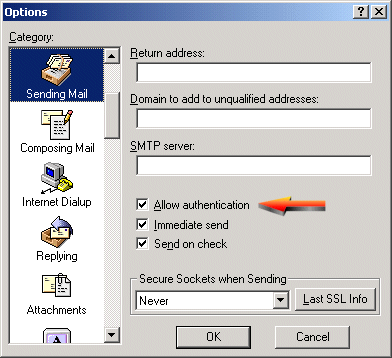
e você verá uma tela como a que segue:
Observe
no local indicado pela seta na figura acima a opção "Allow Authentication"
("Permitir autenticação"), a qual deve ser ativada. Uma vez
ativada tal opção, clique em "Ok" e o Eudora passará a se autenticar via SMTP
automaticamente, usando o mesmo login e senha de
cada conta configurada.
Mozilla Mail versão 1.0 ou Netscape Mail versão 7.0
Se
você é usuário do Mozilla Mail
ou do Netscape Mail
(antigamente conhecido como Netscape Messenger),
clique no menu "Edit"
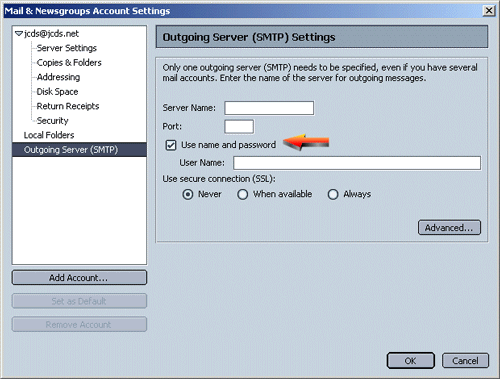
e selecione a opção "Mail & Newsgroup Account Settings ...". Clique agora na guia "Outgoing Server (SMTP)" e você verá
uma tela similar à seguinte:
Observe
no local indicado pela seta, mostrando o campo que você deverá ativar,
denominado "Use name and
password". A seguir, preencha o campo "User Name:", localizado
logo abaixo desse, com o mesmo login utilizado
para acesso ao servidor POP3.
Na
próxima vez em que você enviar uma mensagem, o Mozilla
irá solicitar automaticamente a senha de sua conta para a autenticação
junto ao servidor e lhe dará a opção de memorizar a senha, caso você não
queira ter que digitá-la em cada acesso. Cabe ressaltar que o Mozilla mantém informações de credenciais separadas
para a autenticação ao serviço POP3 e ao SMTP. Em outras palavras, caso
você mude a senha de sua conta posteriormente, o Mozilla
irá lhe solicitar a nova senha duas vezes, na primeira conexão ao POP3 e na
primeira conexão ao SMTP.
Qualquer
dúvida entre em contato com nossa área de suporte.
|